
Download XWindows Dock – Dock Minimal no Estilo Mac para Windows
Visão geral
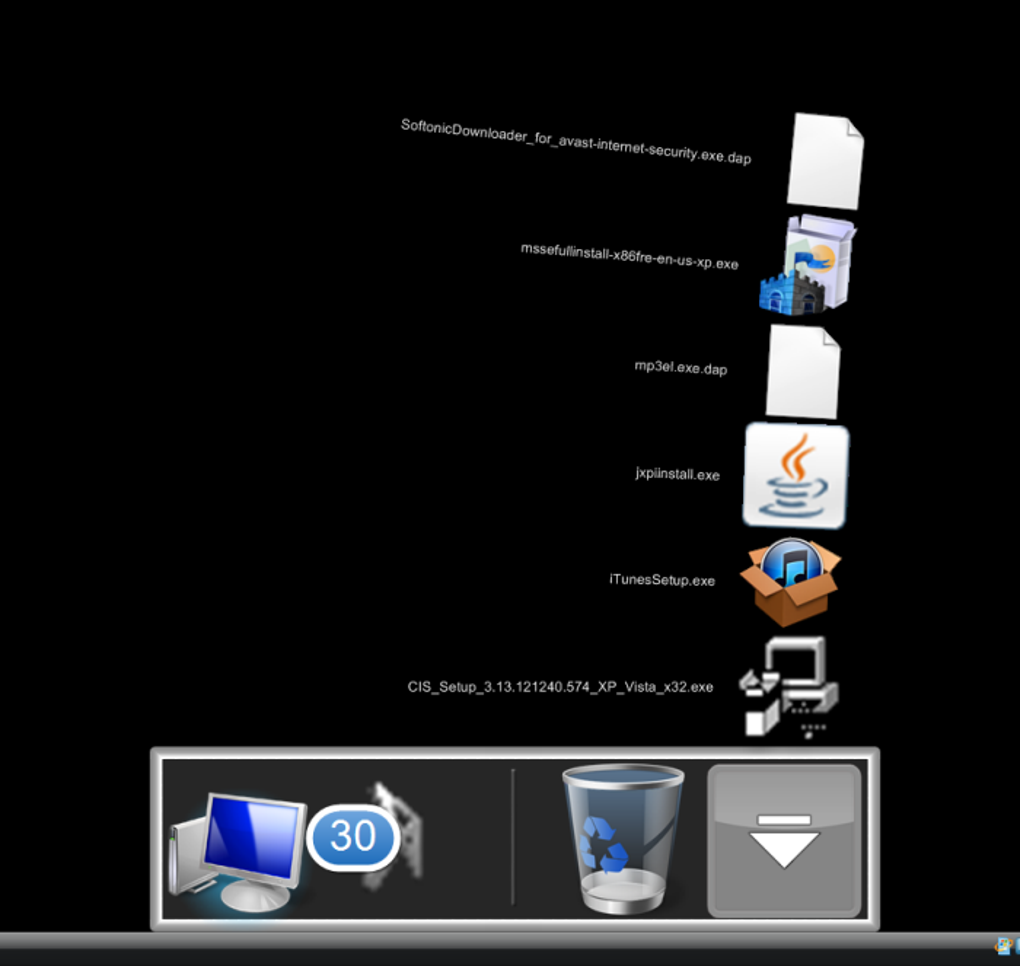
XWindows Dock traz a icônica experiência da dock do Mac OS X para PCs com Windows, oferecendo uma maneira leve e simples de iniciar seus programas favoritos. Projetado para usuários que apreciam o minimalismo, a dock aparece como uma barra fina que pode ser posicionada na parte inferior, superior ou lateral da tela. Por padrão, vem com ícones para “Meu Computador” e a Lixeira, mas o verdadeiro poder está no suporte de arrastar‑e‑soltar: basta arrastar qualquer atalho, pasta ou executável para a dock e ele se torna instantaneamente um ponto de lançamento.
Embora o acabamento visual não esteja no mesmo nível de alternativas premium como o Nexus Dock, o XWindows Dock compensa com velocidade, baixo consumo de recursos e um design limpo e discreto. O aplicativo também inclui um gerenciador de plug‑ins que amplia a funcionalidade — adicionando um contador de e‑mails não lidos do Gmail, um contêiner que transforma qualquer pasta em um pop‑up em estilo leque, e muito mais. Se você procura uma ferramenta gratuita e segura que adiciona acesso rápido sem sobrecarregá‑lo com configurações, o XWindows Dock vale a tentativa.
Recursos principais
- Dock nativa do Windows que imita a estética do Mac OS X.
- Suporte de arrastar‑e‑soltar para atalhos, arquivos e pastas.
- Plug‑in de contêiner cria uma visualização em leque do conteúdo de qualquer pasta.
- Gerenciador de plug‑ins separado para extensões opcionais (ex.: verificador de Gmail).
- Detecção automática de aplicativos recém‑instalados.
- Suporta configurações de múltiplos monitores e correções de reserva de tela para Windows XP.
- Dock pop‑up experimental quando o mouse passa sobre uma área vazia.
- Compatibilidade com versões Windows de 32‑bits e 64‑bits.
- API aberta para desenvolvedores criarem plug‑ins personalizados usando C#/.NET.
Instruções de Instalação e Uso
Instalar e executar o XWindows Dock é muito fácil. Siga estes passos para uma instalação tranquila:
- Baixe o instalador: Visite o site oficial do XWindows Dock e clique no botão “Download”. O arquivo é um pequeno
.exe(aproximadamente 4 MB) e possui assinatura digital para segurança. - Execute o instalador: Clique duas vezes no arquivo baixado. O Controle de Conta de Usuário do Windows solicitará permissão para que o programa faça alterações; clique em “Sim”.
- Escolha as opções de instalação: O assistente oferece um caminho de instalação padrão (C:\Program Files\XWindows Dock) e uma caixa de seleção opcional “Criar atalho na área de trabalho”. Mantenha as opções padrão, a menos que tenha uma preferência específica.
- Conclua a configuração: Clique em “Instalar”. O instalador copia os arquivos, registra um pequeno serviço do sistema e inicia a dock automaticamente.
- Personalize a dock: Clique com o botão direito em qualquer ícone para acessar opções de contexto — remover, renomear ou alterar a imagem do ícone. Arraste atalhos adicionais para a dock para adicioná‑los.
- Ativar plug‑ins (opcional): Abra o “Gerenciador de Plug‑ins” no menu de clique direito da dock. Navegue pelos plug‑ins integrados (Container, Verificador de Gmail) e clique em “Instalar”. Alguns plug‑ins requerem conexão à internet ativa e o .NET Framework 4.5 ou superior.
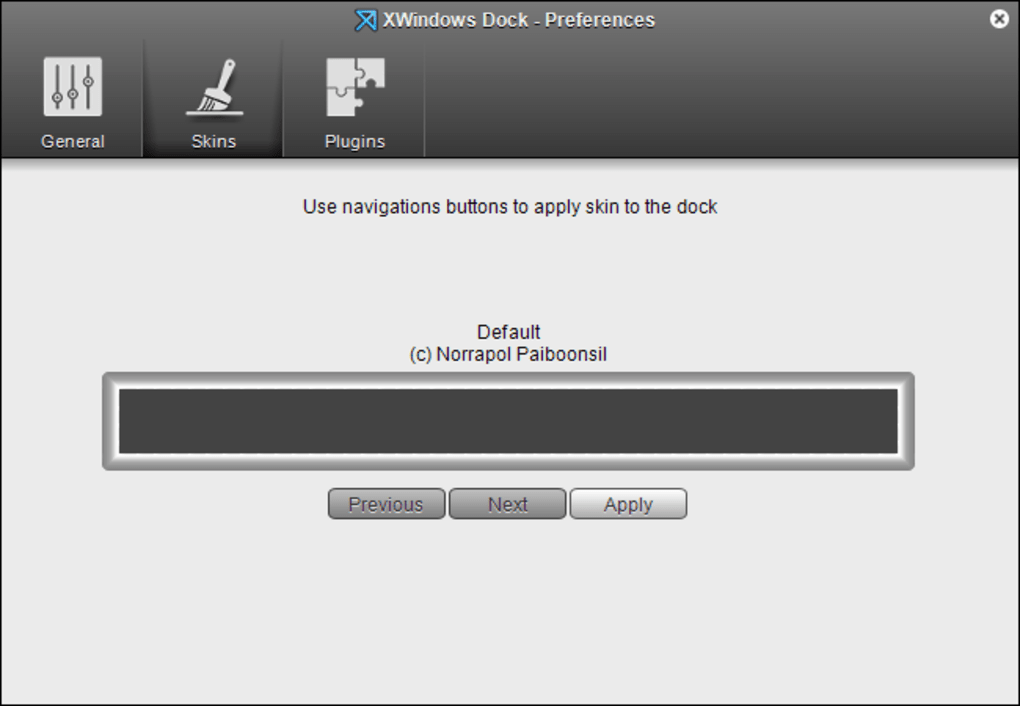
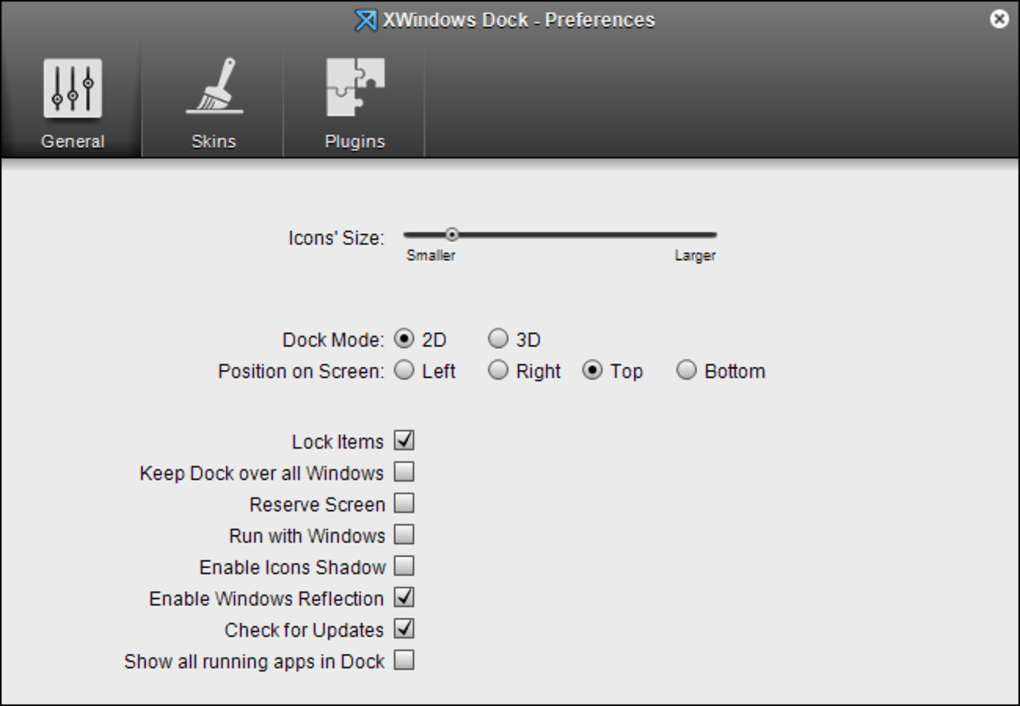
- Ajuste as configurações: Acesse a janela de Configurações para alterar a posição da dock, comportamento de ocultação automática e tamanho dos ícones. As alterações são aplicadas instantaneamente sem reiniciar o aplicativo.
O uso é intuitivo: clique em um ícone para iniciar o programa associado, passe o mouse sobre um ícone de Container para revelar sua visualização em leque, ou observe o plug‑in do Gmail exibir a contagem de e‑mails não lidos diretamente na dock. Como o XWindows Dock funciona como um processo em segundo plano, consome menos de 10 MB de RAM em um sistema típico, deixando a maior parte dos recursos para suas tarefas principais.
Compatibilidade, Prós e Contras
O XWindows Dock foi desenvolvido para Windows 7, 8, 10 e 11, com suporte explícito para arquiteturas de 32‑bits e 64‑bits. Versões anteriores, como o Windows XP, recebem funcionalidade limitada (correções de reserva de tela são aplicadas), mas APIs mais recentes garantem operação suave em versões modernas. A dock não possui versões nativas para Mac, Linux, Android ou iOS, pois seu objetivo é emular a dock do macOS em um ambiente Windows.
Prós
- Leve e rápido – impacto mínimo no desempenho do sistema.
- Interface simples de arrastar‑e‑soltar não requer curva de aprendizado.
- Gratuito para download e uso, com plug‑ins opcionais para valor adicional.
- API aberta incentiva extensões criadas pela comunidade.
- Funciona bem com múltiplos monitores e telas de alta DPI.
Contras
- Design visual é básico comparado a docks premium.
- Opções de personalização são limitadas sem plug‑ins adicionais.
- Alguns plug‑ins (ex.: verificador de Gmail) precisam do .NET Framework e acesso à internet.
- Sem suporte nativo para macOS, Linux ou plataformas móveis.
- Recursos avançados como transições animadas de ícones estão ausentes.
Perguntas Frequentes
O XWindows Dock é completamente gratuito?
Sim, o aplicativo principal da dock é gratuito para download e uso. Plug‑ins opcionais também são gratuitos, embora algumas extensões de terceiros possam ser vendidas por desenvolvedores independentes.
Posso executar o XWindows Dock no Windows 11?
Absolutamente. A versão mais recente inclui correções de compatibilidade para o Windows 11, garantindo dimensionamento adequado em telas de alta DPI e comportamento suave em múltiplos monitores.
Preciso de direitos de administrador para instalar a dock?
A instalação requer privilégios de usuário padrão com a capacidade de aprovar o prompt do Controle de Conta de Usuário. Se você não possuir direitos de administrador, pode instalar o XWindows Dock em um diretório de nível de usuário, mas certos plug‑ins podem precisar de permissões elevadas.
Como removo um ícone da dock?
Clique com o botão direito no ícone e selecione “Remover da Dock”. O atalho permanece na sua área de trabalho ou no menu iniciar; apenas a referência na dock é excluída.
Existe uma maneira de fazer backup da minha configuração da dock?
Sim. O XWindows Dock armazena sua configuração em um arquivo oculto dentro da pasta AppData do usuário. Copie o arquivo docksettings.json para um local seguro e restaure‑o após uma nova instalação para manter seu layout.
Conclusão e Chamada à Ação
Em resumo, o XWindows Dock oferece uma dock funcional e de baixo consumo que traz um toque do macOS para o Windows sem exigir uma curva de aprendizado íngreme ou um preço elevado. Embora possa não atender usuários avançados que buscam efeitos visuais extensos, sua simplicidade, arquitetura de plug‑ins e desempenho confiável o tornam uma excelente escolha para quem deseja acesso rápido a aplicativos usados com frequência. Se você valoriza uma área de trabalho limpa e aprecia uma ferramenta que “simplesmente funciona”, faça o download do XWindows Dock hoje. Clique no botão abaixo para iniciar o download gratuito e seguro e experimente a dock que mantém seu fluxo de trabalho a apenas um clique de distância.
Prós: Leve, gratuito, arrastar‑e‑soltar fácil, suporte a plug‑ins.
Contras: Customização visual mínima, temas integrados limitados.







